
카톡으로 받은 사진, 기간 지나기 전에 한 번에 저장하는 법

가족 단톡방, 친구 모임방에는 하루에도 사진이 수십 장씩 올라와요. "나중에 받아야지" 하고 넘겼다가 몇 달 뒤에 열어 보면 저장 기간이 지나 흐릿한 미리보기만 남은 경우가 많죠. 메신저로 받은 사진은 내 폰에 저장되기 전까지는 '잠깐 맡겨둔' 상태라고 생각하는 게 안전해요. 이 글에서는 카톡으로 받은 사진을 한 번에 저장하는 순서와, 저장한 뒤 갤러리에서 뒤죽박죽이 되지 않게 정리하는 법을 정리했어요.
먼저 알아둘 것 — 받은 사진은 아직 내 사진이 아니에요
- 저장 기간이 있어요 — 메신저로 주고받은 사진·영상은 일정 기간이 지나면 원본을 내려받을 수 없게 돼요. 기간은 서비스 정책에 따라 달라질 수 있으니, 받은 사진은 미루지 않는 게 가장 확실해요.
- 화질이 줄어 있을 수 있어요 — 보내는 사람의 전송 화질 설정에 따라 압축된 사진이 오기도 해요.
- 촬영 날짜가 바뀔 수 있어요 — 전송 과정에서 촬영 정보가 빠지면, 갤러리에서 '찍은 날'이 아니라 '저장한 날'로 정렬돼요.
1단계 — 채팅방 사진 모아보기에서 여러 장 한 번에 저장하기
대화를 위로 스크롤하며 한 장씩 저장할 필요는 없어요. 채팅방 메뉴에 있는 사진·동영상 모아보기로 들어가면 그 방에 올라온 사진이 한 화면에 모여 있어요. 여기서 여러 장을 선택한 뒤 저장하면 한 번에 내 폰으로 내려받을 수 있어요.
- 저장할 채팅방에 들어가 오른쪽 위 메뉴를 열어요.
- 사진·동영상 모아보기를 눌러요.
- 선택 모드에서 필요한 사진을 골라요. 기간이 오래된 것부터 고르면 놓치는 게 적어요.
- 저장 버튼을 누르면 폰 갤러리(사진 앱)에 저장돼요.
여러 장이 한 묶음으로 올라온 사진은 묶음을 열었을 때 전체 저장 버튼이 보이는 경우가 많아요. 메뉴 이름과 위치는 앱 버전이나 기종에 따라 조금씩 다를 수 있으니, 비슷한 이름을 찾아 보세요.
2단계 — 저장한 사진이 어디 들어갔는지 확인하기
안드로이드 폰은 보통 갤러리에 메신저 이름의 앨범(폴더)이 따로 생기고, 아이폰은 사진 앱의 최근 항목에 함께 들어가요. 저장이 끝나면 한 번 열어서 영상까지 제대로 내려받아졌는지, 중간에 실패한 사진은 없는지 확인해 주세요. 영상은 용량이 커서 와이파이가 아닌 곳에서는 중간에 멈추기도 해요.
3단계 — 날짜가 뒤섞였다면 이렇게 정리해요
받은 사진을 한꺼번에 저장하면 몇 달 전 사진이 '오늘 찍은 사진' 자리에 우르르 몰리기도 해요. 촬영 정보가 남아 있는 사진은 제자리를 찾아가지만, 정보가 빠진 사진은 저장한 날짜로 정렬되거든요. 이럴 땐 이렇게 해보세요.
- 받은 사진 전용 앨범 만들기 — '2026 가족 단톡방'처럼 앨범을 따로 만들어 두면 내가 찍은 사진과 섞이지 않아요.
- 행사 단위로 묶기 — 명절, 여행, 돌잔치처럼 사건별 앨범으로 나누면 날짜가 틀려도 찾기 쉬워요.
- 원본은 보낸 사람에게 다시 받기 — 꼭 남기고 싶은 사진이라면 화질과 촬영 날짜가 살아 있는 원본을 다른 경로로 한 번 더 받아두는 게 좋아요.
4단계 — 다음부터는 '모이는 곳'을 따로 정하기
저장을 한 번 했다고 끝이 아니에요. 단톡방은 대화가 주인공이라 사진은 계속 위로 밀려 올라가고, 같은 일이 또 반복되죠. 그래서 대화는 단톡방에서, 사진은 함께 쓰는 공유 앨범에 올리는 식으로 역할을 나누면 훨씬 편해져요. 구글 포토나 iCloud 공유 앨범도 좋은 선택이고, 가족·모임 폰이 아이폰과 안드로이드로 섞여 있다면 양쪽을 모두 지원하는 그룹앨범 앱이 편해요.
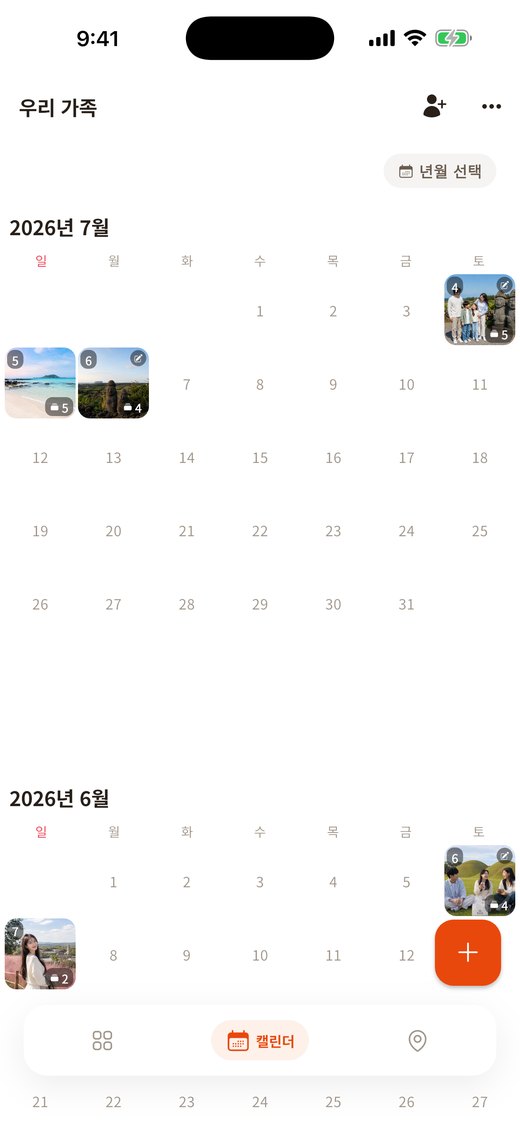
포담은 가족·커플·친구가 함께 쓰는 무료 비공개 공유 앨범 앱이에요. 사진 앱의 공유 버튼으로 바로 올릴 수 있고, 올린 사진은 촬영일 기준 캘린더에 자동으로 정리돼요. 광고 없이 쓸 수 있고, 모아둔 사진은 원본으로 한 번에 내보낼 수도 있어요. 반대로 대화와 사진을 한곳에서 보는 게 더 편한 분이라면, 지금처럼 단톡방을 쓰면서 1~3단계를 정기적으로 해주는 것만으로도 충분해요.
한눈에 정리
| 할 일 | 언제 | 포인트 |
|---|---|---|
| 모아보기에서 여러 장 저장 | 받은 그 주 안에 | 오래된 것부터 |
| 저장 결과 확인 | 저장 직후 | 영상 누락 확인 |
| 받은 사진 앨범 정리 | 한 달에 한 번 | 행사 단위로 묶기 |
| 사진 모이는 곳 정하기 | 한 번만 | 대화와 사진 분리 |
자주 묻는 질문
이미 기간이 지나 안 열리는 사진은 다시 받을 수 없나요?
내 쪽에서는 내려받기 어려워요. 대신 보낸 사람의 갤러리에는 원본이 남아 있을 가능성이 높으니, 필요한 사진을 다시 보내 달라고 하거나 공유 앨범에 올려 달라고 부탁해 보세요.
PC 카톡으로 받으면 더 편한가요?
사진이 많을 땐 PC에서 여러 장을 골라 폴더로 저장하는 게 편할 수 있어요. 다만 PC에 저장한 사진은 폰 갤러리와 따로 관리되니, 백업할 위치를 한 곳으로 정해 두는 게 좋아요.
저장하면 폰 용량이 금방 차지 않을까요?
단톡방 사진을 전부 저장하기보다 남길 사진만 골라 저장하는 걸 추천해요. 저장 후 비슷한 사진과 흔들린 사진을 지우고, 클라우드나 외장 저장장치로 백업해 두면 폰 용량 부담을 줄일 수 있어요.