
필름카메라 현상 스캔 파일, 받은 뒤 정리하고 보관하는 법

필름카메라는 한 롤을 다 찍고, 현상소에 맡기고, 며칠을 기다려야 사진을 볼 수 있죠. 그 기다림이 매력인데, 막상 메일이나 다운로드 링크로 스캔 파일이 도착하면 압축 파일 하나로 다운로드 폴더에 들어간 채 잊히기 쉬워요. 갤러리에 옮겨도 날짜가 전부 '현상 받은 날'로 몰려 있고요. 이 글에서는 스캔 파일을 받은 날부터 오래 꺼내 보는 날까지, 필름 사진을 정리하고 보관하는 순서를 다섯 단계로 나눠 볼게요.
1단계 — 받은 날, 원본 파일부터 내려받기
- 링크는 영원하지 않아요 — 현상소의 다운로드 링크나 웹 보관함은 일정 기간이 지나면 사라지는 경우가 많아요. 안내 메일에 적힌 보관 기간을 확인하고, 받은 날 바로 내려받는 게 안전해요.
- 압축은 한 번에 풀기 — PC에서 푸는 게 가장 편하고, 폰이라면 아이폰 '파일' 앱이나 갤럭시 '내 파일' 앱에서도 압축을 풀 수 있어요.
- 메신저 전송본은 보관용이 아니에요 — 친구에게 받은 파일이라면 메신저로 다시 보내 달라고 하기보다, 압축 파일이나 클라우드 링크로 원본을 받아두세요. 전송 과정에서 압축되는 경우가 많거든요.
- 해상도 옵션 확인 — 현상소마다 스캔 해상도 선택지가 달라요. 인화하거나 크게 볼 계획이 있다면 다음 롤부터 높은 해상도로 맡기는 것도 방법이에요.
2단계 — 롤 단위로 폴더 이름 붙이기
필름 사진은 '롤'이 한 묶음이에요. 한 롤 안에 몇 주, 길게는 몇 달의 장면이 섞여 있기도 하죠. 그래서 파일을 받자마자 롤 하나에 폴더 하나로 나누고, 이름에 몇 가지 정보를 남겨두면 나중에 찾기가 훨씬 쉬워요.
| 넣을 정보 | 예시 | 나중에 쓸모 |
|---|---|---|
| 찍은 시기 | 2026-11 | 날짜 맞추기·연도별 정리의 기준 |
| 장소·이벤트 | 제주여행, 동네산책 | 검색과 앨범 이름에 그대로 사용 |
| 필름·카메라 | 컬러 400, 자동카메라 | 색감 비교, 다음 롤 고를 때 참고 |
예를 들면 '2026-11 제주여행 롤1 컬러400' 처럼요. 같은 형식을 계속 쓰면 폴더만 나열해도 내 필름 생활이 연표처럼 보여요.
3단계 — 스캔 파일의 날짜, 찍은 날로 맞추기
필름은 찍을 때 날짜를 기록하지 않기 때문에, 스캔 파일에는 보통 스캔한 날이나 파일을 받은 날이 촬영일처럼 남아요. 위치 정보도 없고요. 그대로 갤러리에 넣으면 여름에 찍은 사진이 11월 한가운데에 끼어 있게 돼요.
아이폰 사진 앱의 '날짜 및 시간 조정', 갤럭시 갤러리의 세부정보 편집처럼 기본 갤러리에서 날짜를 바꿀 수 있어요. 기종과 버전에 따라 여러 장을 한꺼번에 바꿀 수도 있어요. 정확한 날짜를 몰라도 괜찮아요. 그 롤을 찍은 주간 정도로만 맞춰도 다른 디지털 사진들 사이 제자리에 들어가서, 같은 날 폰으로 찍은 사진과 나란히 볼 수 있어요.
4단계 — 같이 찍힌 사람과 함께 보기
필름 한 롤에는 나 혼자보다 친구, 연인, 가족과 보낸 하루가 담겨 있을 때가 많아요. 그런데 압축 파일을 단톡방에 올리면 받는 사람마다 다시 풀어야 하고, 대화에 묻혀 금방 다시 찾기 어려워져요. 함께 보는 공유 앨범 하나에 롤 단위로 올려두면 각자 원하는 사진을 고르고, 그날 이야기를 댓글로 나누기도 좋아요.
이미 모두가 같은 생태계를 쓴다면 구글 포토나 iCloud의 공유 앨범도 충분히 좋은 선택이에요. 기종이 섞여 있거나 필름 감성을 살려 꾸미고 싶다면 그룹 앨범 앱도 있어요. 포담은 가족·커플·친구가 함께 쓰는 무료 비공개 공유 앨범 앱이에요. 올린 사진이 촬영일 기준 캘린더에 정리돼서 3단계에서 날짜를 맞춰 두면 그날 자리에 들어가고, 폴라로이드·스티커로 보드를 꾸밀 수 있어 필름 사진과 잘 어울려요.
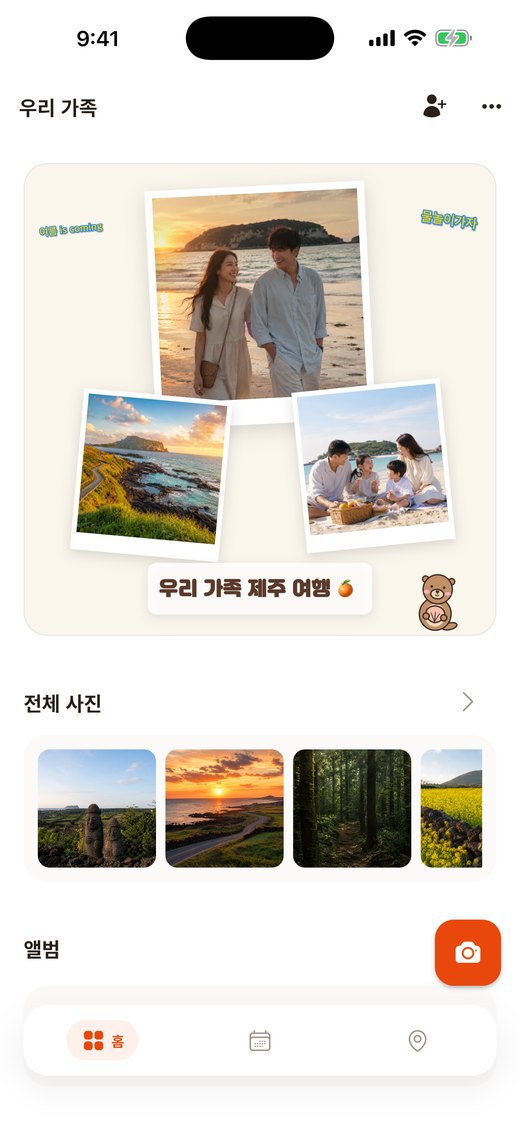
다만 공유 앨범은 '함께 보는 곳'이에요. 고해상도 스캔 원본은 아래 5단계처럼 따로 백업해 두는 걸 추천해요.
5단계 — 디지털 백업과 네거티브, 둘 다 지키기
스캔 파일은 폰 하나에만 두지 말고, 사진 백업의 기본인 3-2-1 규칙(사본 3개, 저장 매체 2가지, 그중 1개는 다른 장소)에 맞춰 클라우드와 외장하드에 나눠 두세요. 그리고 현상소에서 함께 돌려주는 네거티브 필름도 버리지 마세요. 나중에 더 좋은 조건으로 다시 스캔하거나 인화할 때 쓰는, 필름 사진만의 원본이에요.
- 습기와 직사광선을 피해 서늘하고 건조한 곳에 보관해요.
- 필름 면에 지문이 묻지 않도록 가장자리만 잡아요.
- 네거티브 보관용 슬리브나 바인더에 넣고, 2단계 폴더 이름과 같은 라벨을 붙여요.
자주 묻는 질문
현상소 다운로드 링크가 이미 만료됐어요. 방법이 없을까요?
먼저 현상소에 문의해 보세요. 일정 기간 파일을 따로 보관하는 곳도 있어서 다시 보내 줄 수 있는 경우가 있어요. 파일이 없다면 돌려받은 네거티브로 재스캔을 맡기면 돼요. 네거티브를 버리지 말아야 하는 이유이기도 해요.
스캔 파일 색감이 생각했던 것과 달라요.
필름 스캔은 스캔 장비와 보정 방식에 따라 색이 꽤 달라져요. 원하는 느낌을 설명하고 재스캔을 요청할 수 있는 현상소도 있고, 폰 편집 앱에서 밝기·색온도를 살짝 조정하는 것만으로도 달라져요. 이때도 보정 전 원본은 따로 남겨두세요.
현상소 없이 집에서 직접 스캔할 수도 있나요?
필름 스캐너를 쓰거나, 라이트 패드 위에 네거티브를 올려 놓고 카메라나 스마트폰으로 촬영한 뒤 색을 반전하는 방법이 있어요. 손은 더 가지만 원하는 컷만 골라 여러 번 다시 스캔할 수 있다는 장점이 있어요.